

전력 계측 계층
인입 계측기와 층별 분전반의 포함 관계를 등록합니다. 겹치는 하위 계측을 중복 합산하지 않도록 공용·전용 부하 구분을 확인합니다.
건물·층별 계측 구간과 임차사 운영 일정을 맞춰 피크의 원인을 확인합니다. 결측을 드러낸 전력 비교와 공용 부하 조정 승인을 연결해 시설팀이 영향을 검토한 뒤 실행하도록 구성합니다.
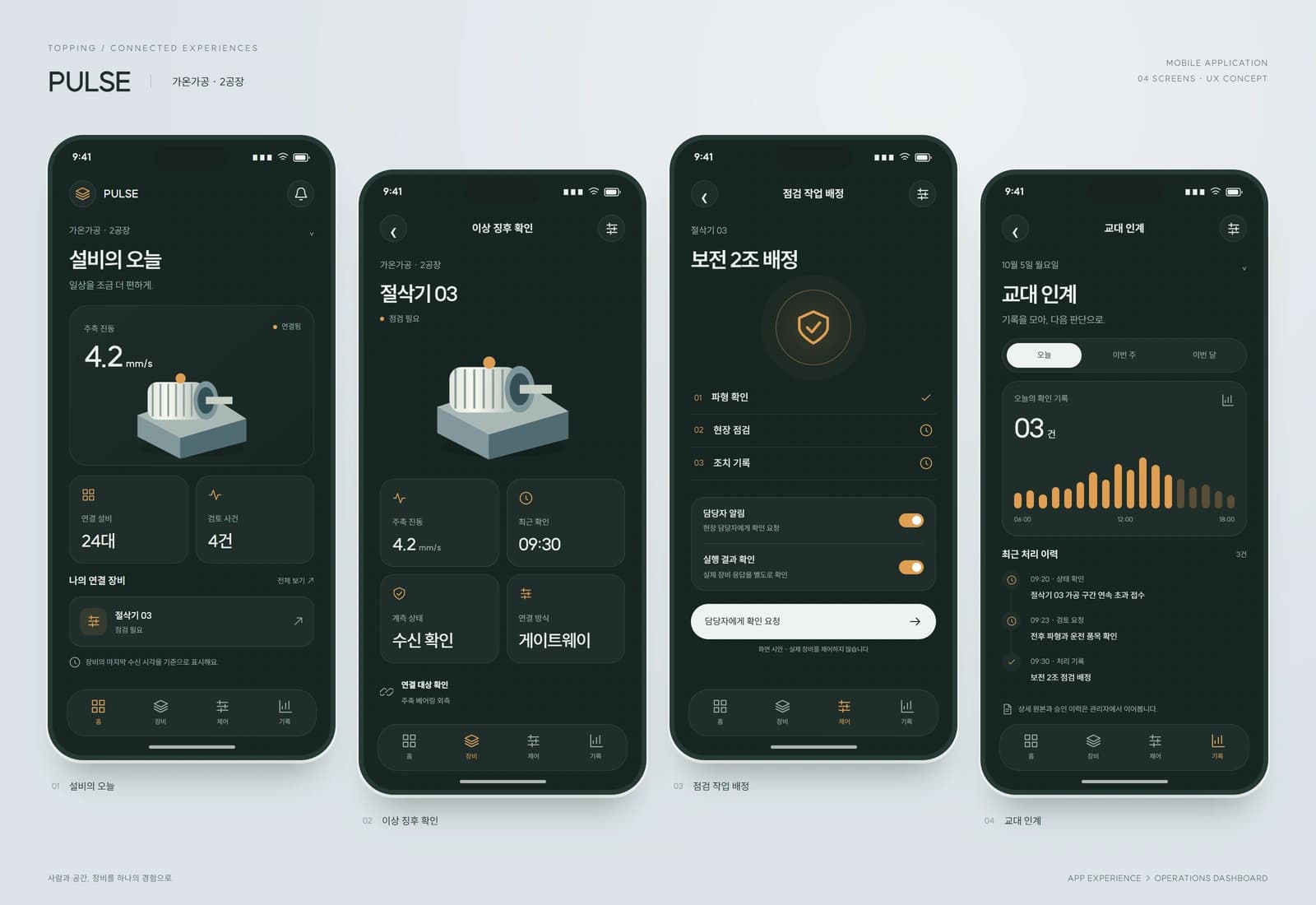
MOBILE EXPERIENCE / GRID CONNECT
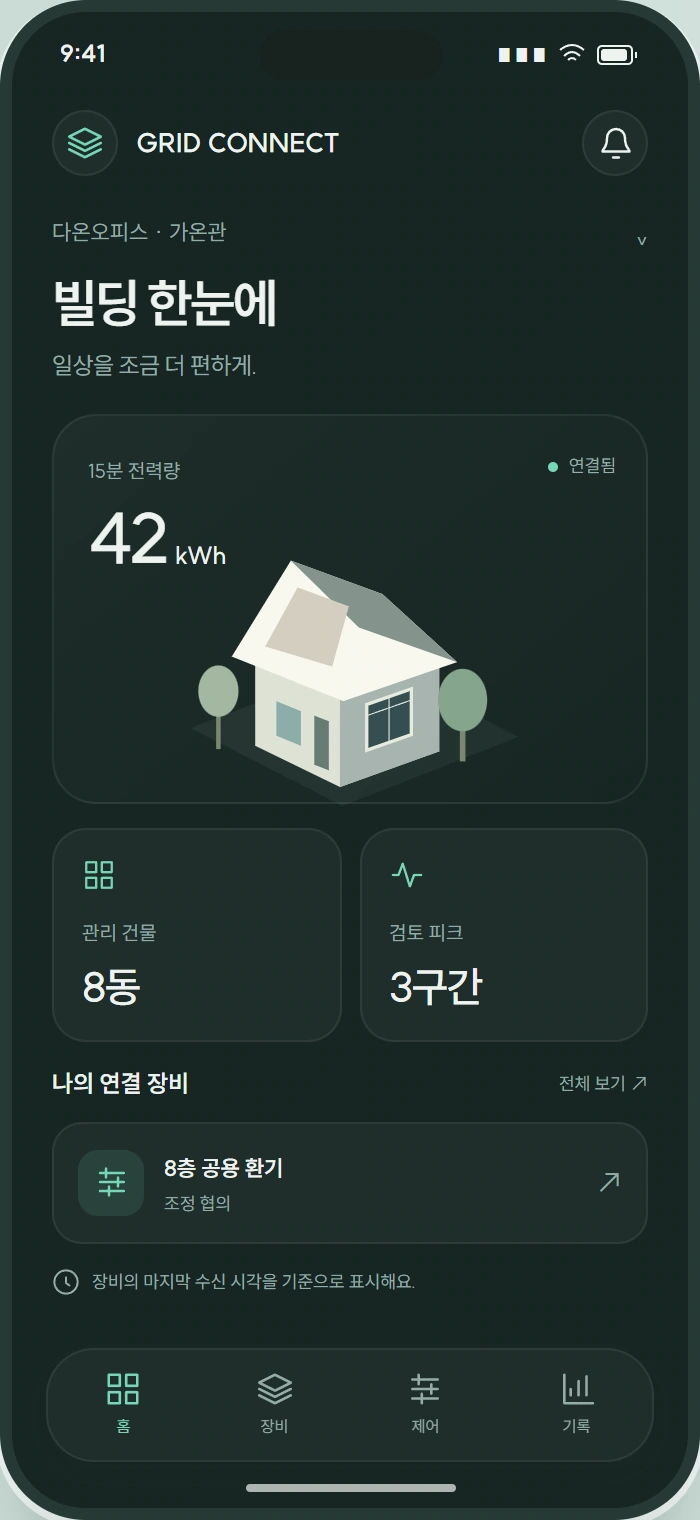
현장의 현재 상태와 확인할 일을 한눈에 살펴봅니다.
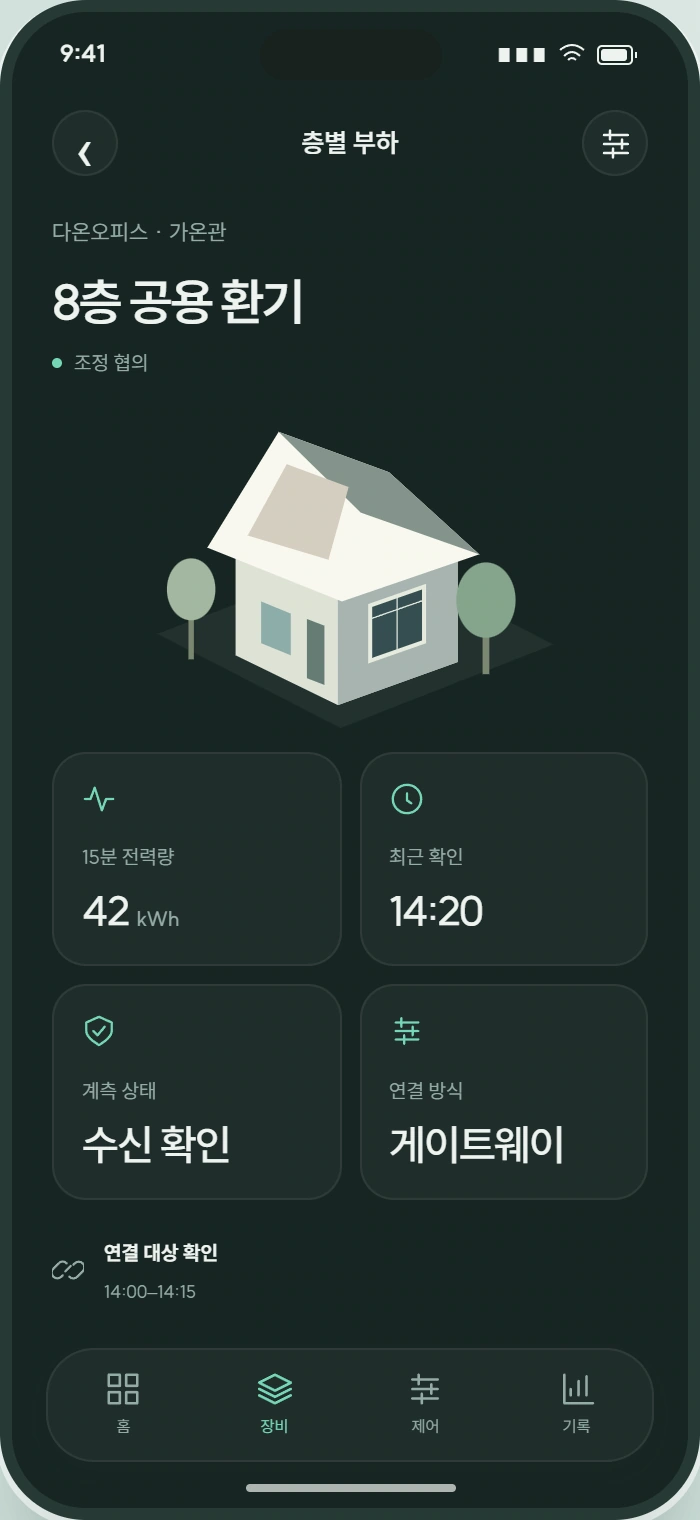
공간과 장비별 상태, 수신 시각을 자세히 확인합니다.
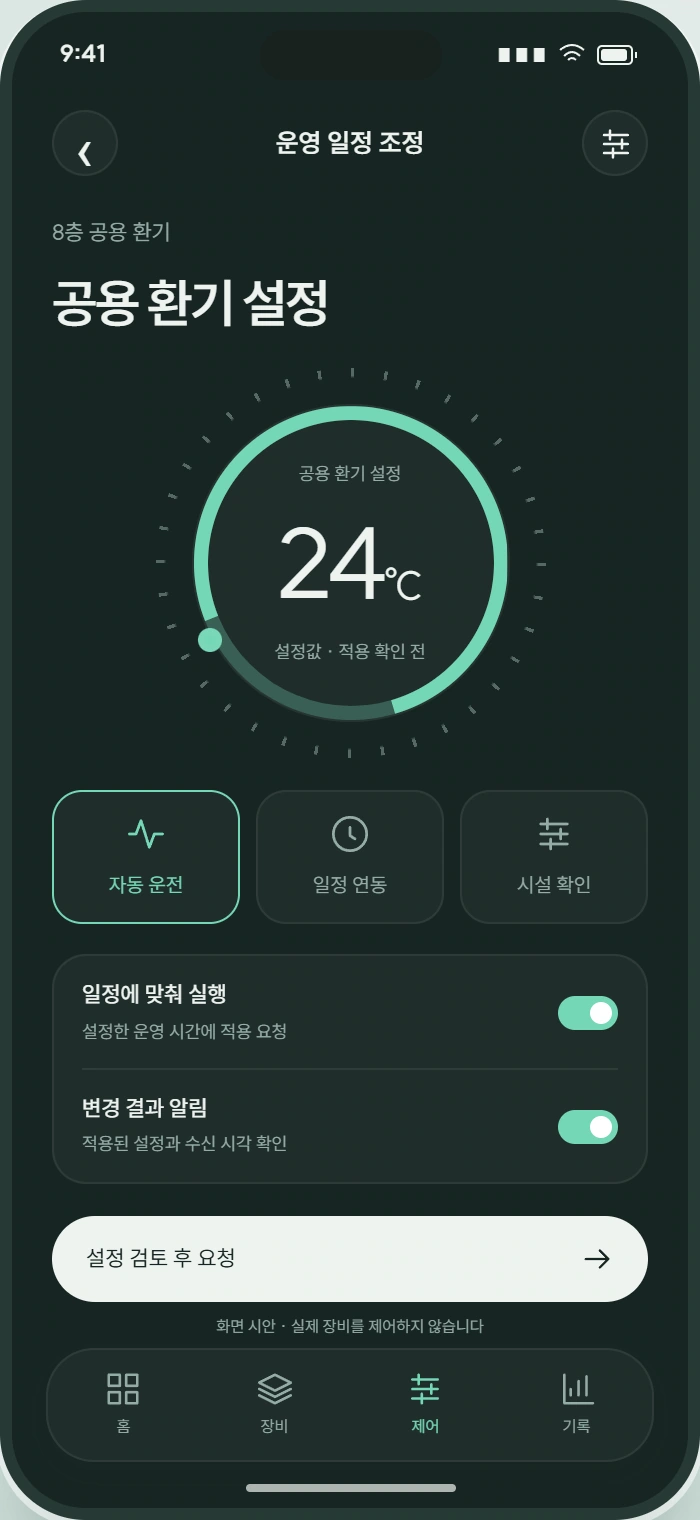
담당자의 권한과 적용 조건에 맞춰 설정을 검토합니다.
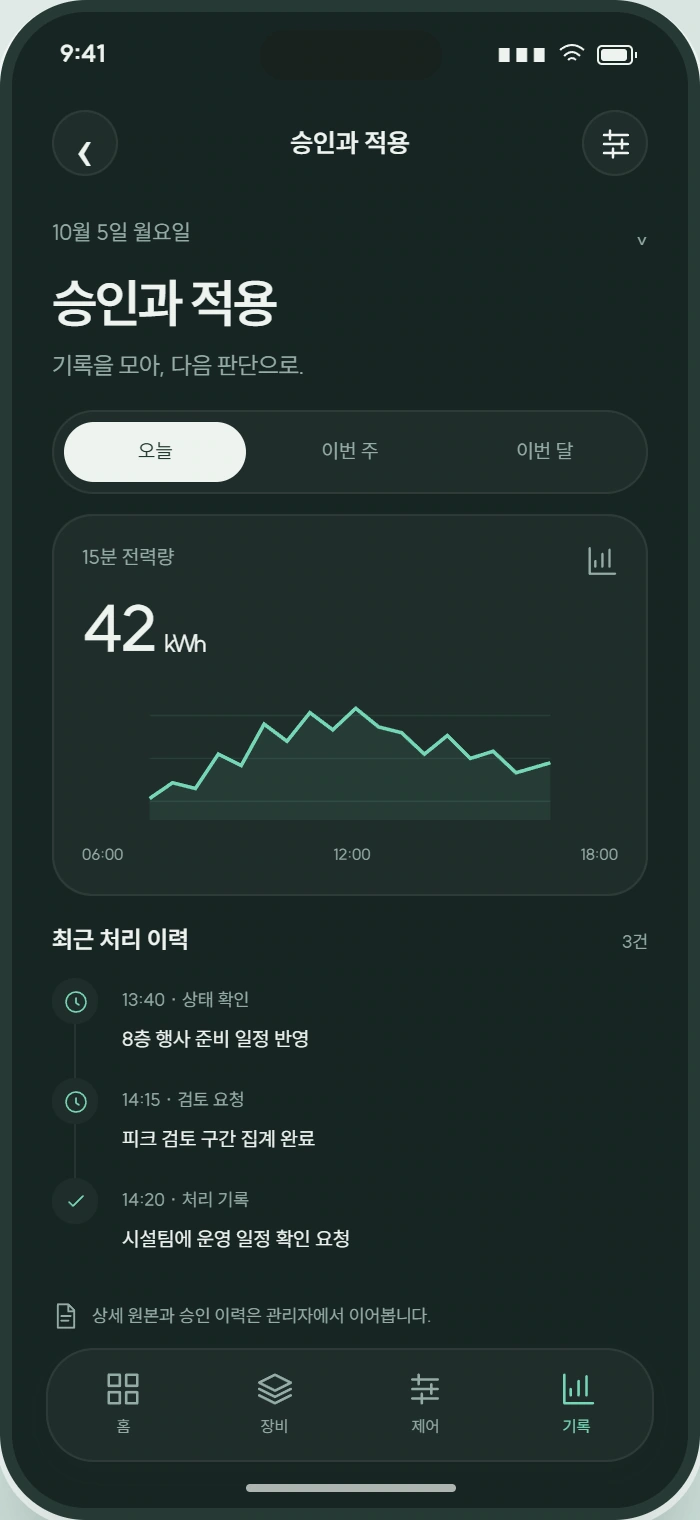
요청·응답·실행 결과를 구분해 이전 작업을 이어갑니다.
프로젝트의 현장 업무를 4개의 모바일 화면으로 구성한 디자인 시안입니다. 화면의 장비·계측값은 예시 데이터입니다.
01 / 배경과 문제
본부는 건물 전체 청구 금액을 보지만 어느 층의 어떤 시간대가 피크에 기여했는지는 뒤늦게 확인합니다. 임차사 행사와 공용 설비 가동 계획이 따로 관리되어 부하 조정 요청의 대상과 영향을 판단하기 어렵습니다.
02 / 범위와 책임
03 / 업무 흐름
건물·층·분전반 계측기와 공용 부하의 관계를 등록합니다.
게이트웨이가 계측 시각을 정렬해 층별 전력 구간을 서버로 전달합니다.
에너지 관리자가 합산 추이와 예정 운영 일정을 대조합니다.
시설팀이 조정 가능한 공용 부하와 임차사 협의 요청을 선택합니다.
실행 시점과 제외 부하를 남기고 해당 피크 구간의 계측을 검토합니다.
인입 계측기와 층별 분전반의 포함 관계를 등록합니다. 겹치는 하위 계측을 중복 합산하지 않도록 공용·전용 부하 구분을 확인합니다.
공통 시간 구간의 층별 사용량과 인입 전력을 비교합니다. 누락·시간 보정이 있는 구간을 표시해 비교 가능한 범위를 먼저 확인합니다.
행사와 연장 운영, 공용 설비 가동 계획을 계측 구간에 연결합니다. 담당자가 일회성 원인과 반복 패턴에 대한 확인 메모를 남깁니다.
조정 가능한 공용 부하와 제외 대상을 검토합니다. 임차사 협의, 승인 시각, 실제 실행과 취소를 피크 사건에 묶어 운영 영향을 추적합니다.
INTERACTIVE WORKSPACE
16개 메뉴에서 모듈별 책임, 처리 이력, 연동과 예외 기준을 살펴보세요.
업무 기록 검색 · 상태 필터 · 역할별 담당 업무 · 상세 이력 · 검토 메모 · CSV 내보내기를 직접 확인할 수 있습니다.
04 / 관리자 화면 디자인
이미지를 선택하면 원본 크기로 볼 수 있습니다.
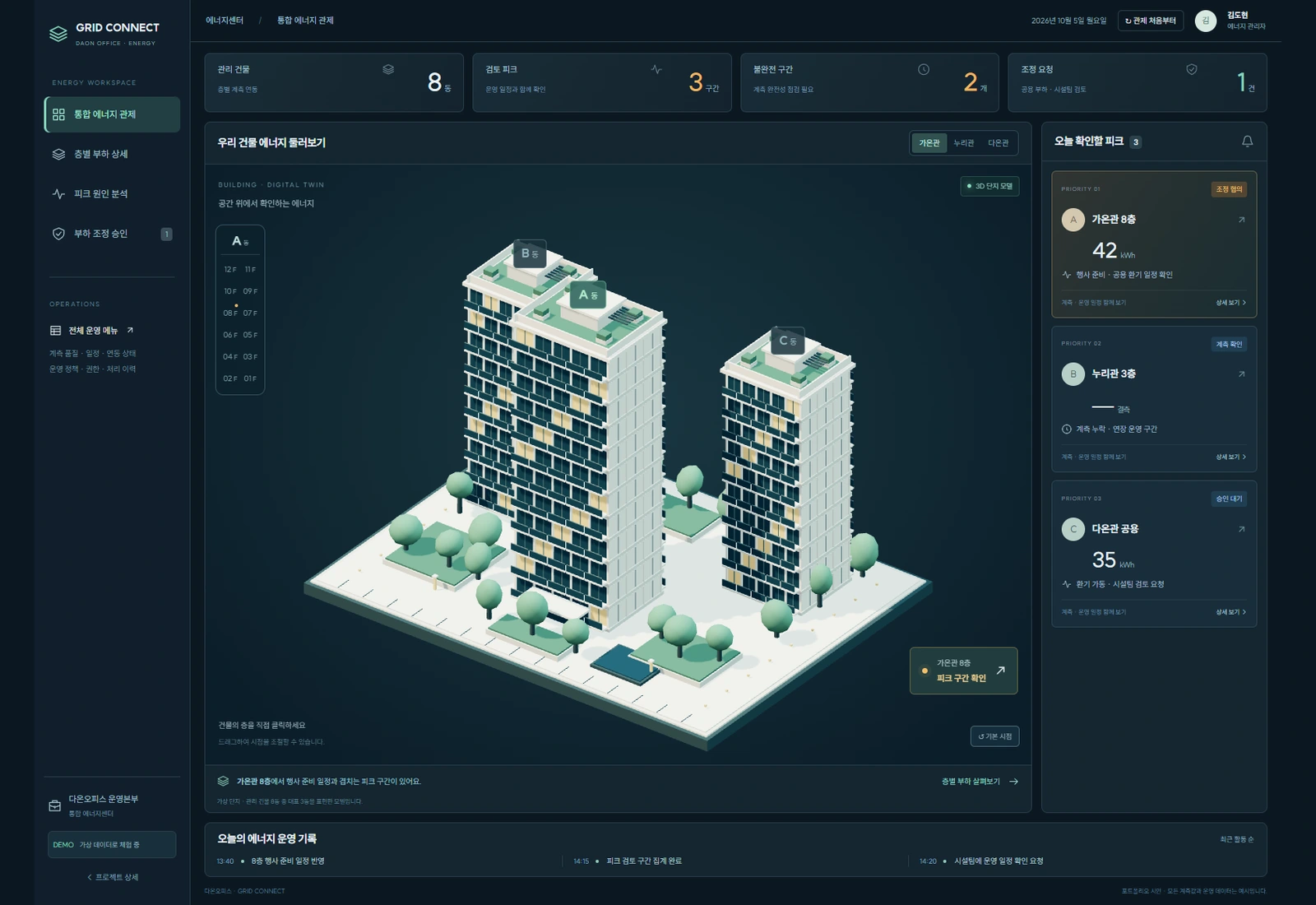
건물과 층을 선택해 전력량·계측 완전성·운영 일정을 함께 확인합니다.
 원본 크게 보기 ↗
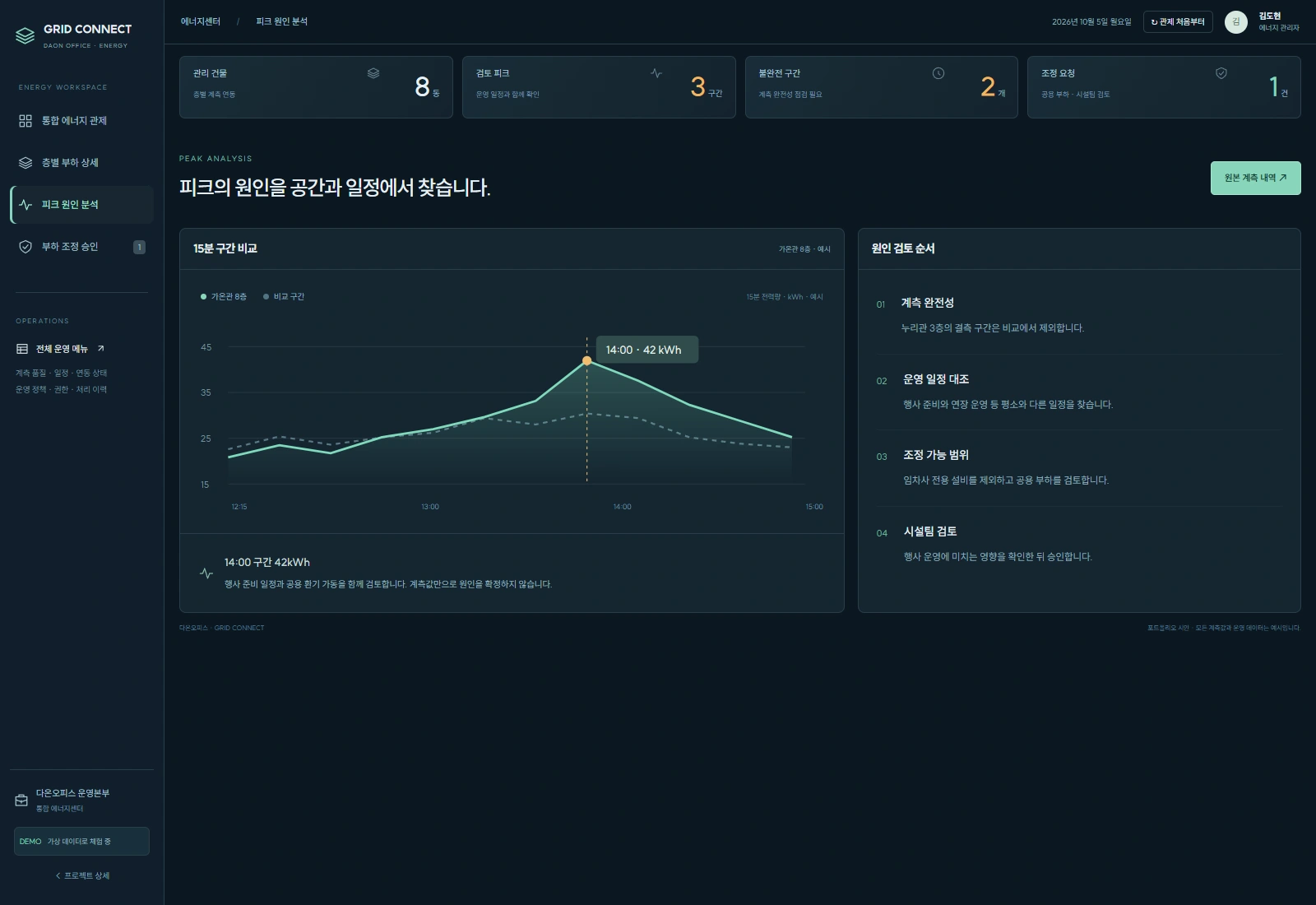
15분 구간을 비교하고 계측 품질, 행사 일정, 조정 범위 순서로 원인을 검토합니다.
 원본 크게 보기 ↗
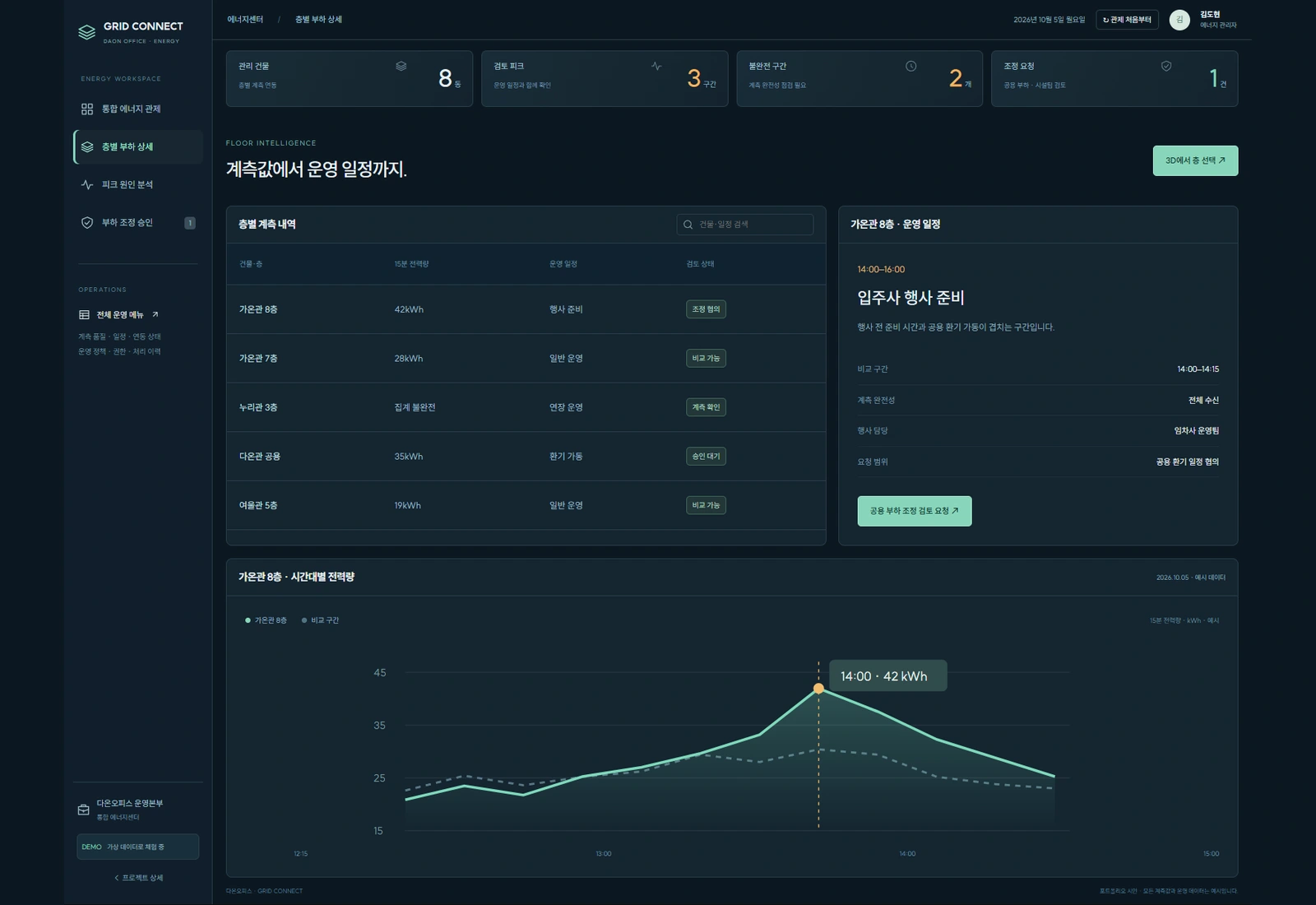
임차사 전용 설비는 제외합니다. 행사 시간 확인 후 공용 부하 조정 여부를 승인합니다.
 원본 크게 보기 ↗
05 / 난제와 해결
원시 시각과 보정 시각을 보존한 뒤 공통 구간으로 집계합니다. 완전한 구간과 보정·결측 구간을 비교 화면에서 나눕니다.
모든 시간을 하나의 매끄러운 그래프로 보이게 하는 대신 수치의 비교 가능 여부를 사용자가 확인하도록 합니다.
제외 부하와 운영 일정을 확인한 뒤 승인 대상을 생성하고 시설팀의 실행 확인을 별도 단계로 둡니다.
자동 차단보다 대응 단계는 늘어나지만 조정 책임과 영향 범위를 설명할 수 있게 합니다.
06 / 검수 기준
| 검수 상황 | 확인 방법 | 통과 기준 |
|---|---|---|
| 한 층의 수신 누락과 계측기 시계 오차가 함께 발생한 경우 | 원시 자료와 보정 후 집계를 비교하고 인입 계측 대조 화면을 확인합니다. | 결측이 정상 합계로 숨겨지지 않고 어떤 구간이 보정됐는지 조회할 수 있어야 합니다. |
| 행사 취소와 부하 조정 승인 요청이 겹치는 경우 | 일정 버전을 바꾸고 제외 부하를 포함한 요청을 제출합니다. | 변경된 일정이 재확인되며 제외 부하는 실행 대상에 포함되지 않아야 합니다. |
07 / 기대 변화와 평가
전력 수치의 변화와 실제 운영 일정, 부하 조정의 승인 근거를 연결해 건물 간 협의에 필요한 재확인을 줄이는 것을 목표로 합니다.
피크 사건별 원인 확인 소요 시간, 비교 불가 구간 수와 승인 후 취소된 조정 요청을 계측 원본 및 시설 일지와 대조합니다.
개발 시나리오의 제안 내용이며, 기대 변화는 확인된 납품 성과와 구분됩니다.
08 / 산출물과 인수인계
진동과 온도 계측을 운전 구간별로 비교하고 사건 전후 데이터와 보전 작업을 연결합니다. 생산 반장과 보전 담당자가 같은 설비 이력을 보며 교대 사이의 점검 판단을 이어가도록 구성합니다.
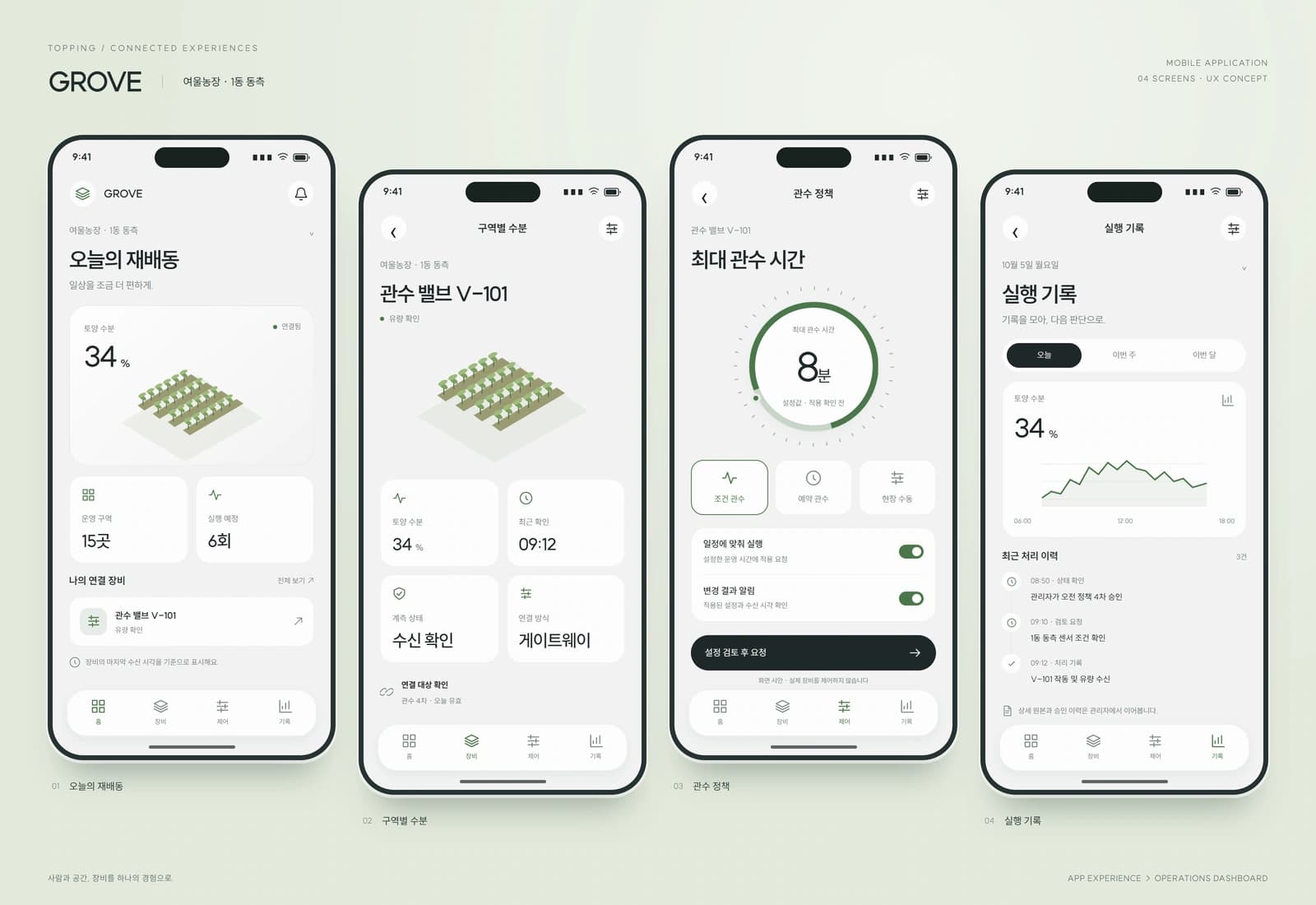
재배 구역의 수분 상태와 관수 정책, 밸브 작동 및 유량 확인을 한 흐름으로 연결합니다. 농장 담당자가 실행되지 않은 명령과 센서 확인이 필요한 구역을 나누어 다음 관수 계획을 조정합니다.
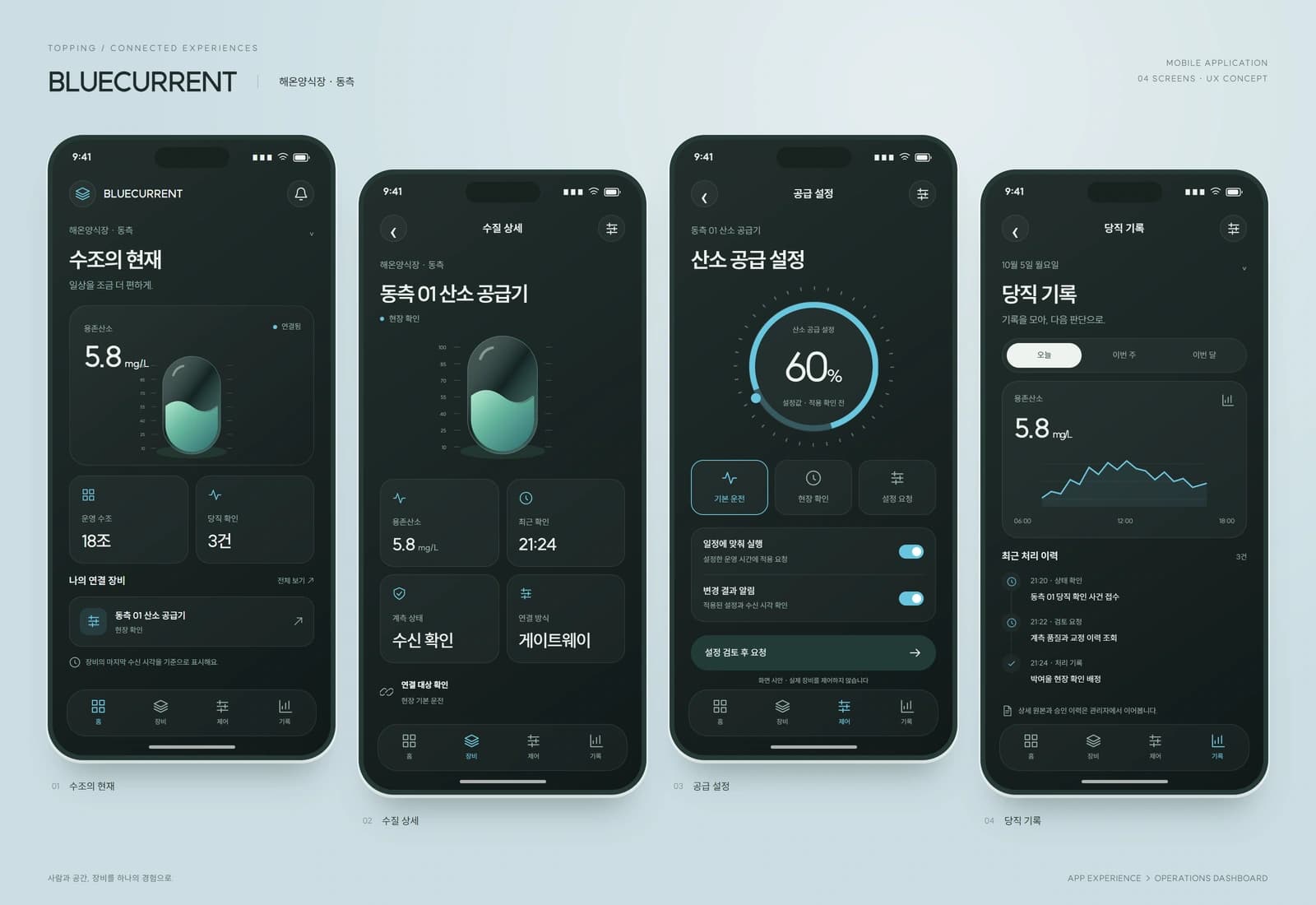
수조별 수질 계측의 신뢰도와 산소 공급장치 상태를 함께 확인합니다. 당직자가 교정 중인 값과 실제 확인이 필요한 구간을 나누고, 원격 설정부터 현장 조치까지 같은 이력으로 인계합니다.